STL mi 3MF mi? İndirdiğiniz Modeli Baskıya Hazırlama Rehberi
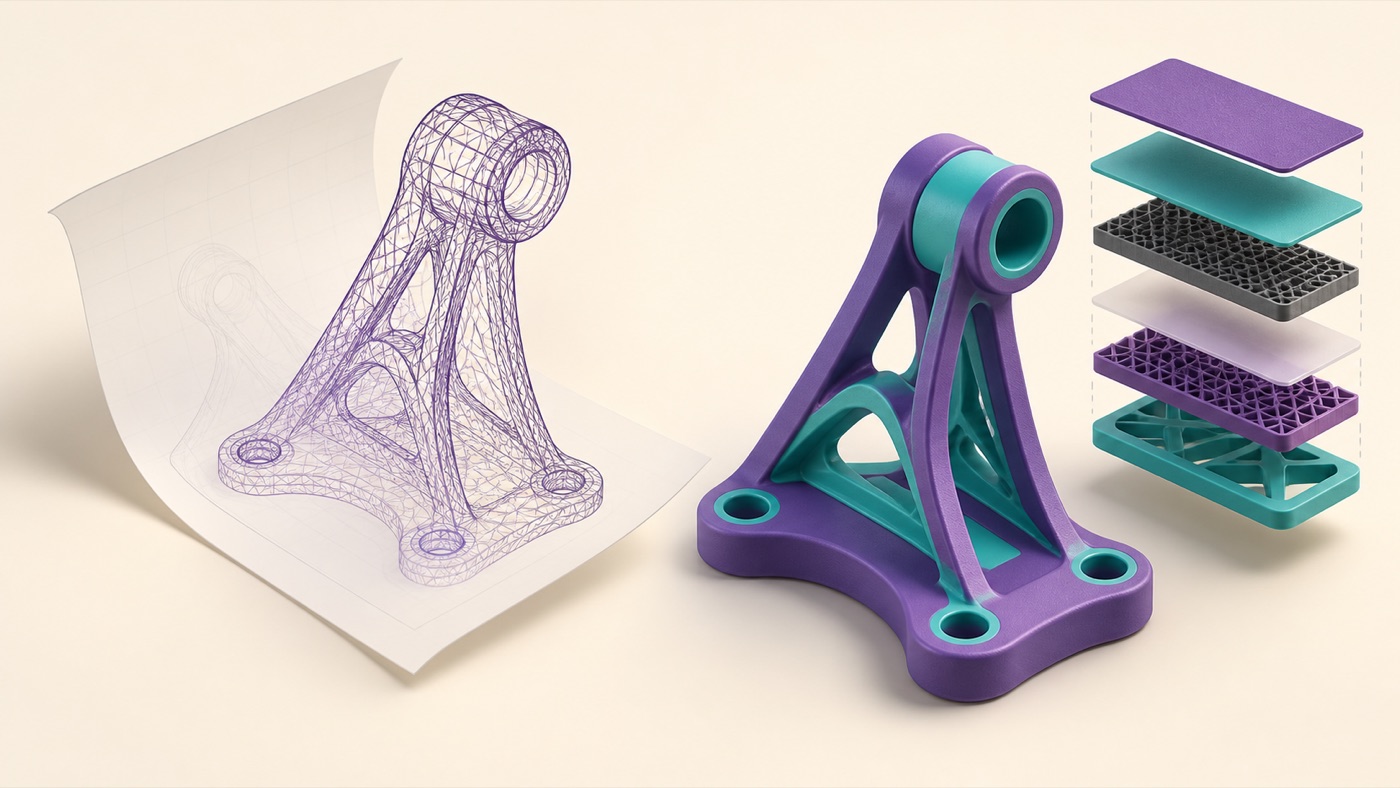
STL, modelin geometrisini taşır; 3MF ise geometriye ek olarak renk, birim ve uygulamaya bağlı proje bilgilerini de taşıyabilir. İndirdiğiniz 3MF dosyasını açmak, içindeki baskı ayarlarının yazıcınıza uygun olduğu anlamına gelmez. Güvenilir başlangıç, modeli kendi cihazınızın profiliyle dilimlemek ve önizlemeyi kontrol etmektir.
STL ile 3MF arasındaki pratik fark
Bir telefon standını paylaşırken yalnızca şeklini göndermek istiyorsanız STL işinizi görebilir. Yerleşimi ve baskı hazırlığını tekrar kullanmak istiyorsanız dilimleyicinin proje olarak kaydettiği 3MF daha elverişlidir. Örneğin PrusaSlicer, proje dosyasına nesneleri ve ayarları birlikte kaydeder. Ancak yazılıma özgü ayarlar farklı dilimleyiciler arasında eksiksiz aktarılmayabilir.
| İhtiyaç | İlk tercih | Kontrol |
|---|
| Modelin şeklini almak | STL veya yalnız model olarak içe aktarılan 3MF | Ölçüler doğru mu? |
| Çalışmaya daha sonra devam etmek | Dilimleyici projesi | Yazılım ve profil sürümü aynı mı? |
| Başkasının baskı hazırlığını incelemek | 3MF proje | Yazıcı, nozzle ve malzeme uyuyor mu? |
Dosyayı açınca önce bu beş alanı kontrol edin
- Yazıcı: Tam model adını seçin. Benzer isimli cihazların tabla ölçüsü ve başlangıç komutları farklı olabilir.
- Nozzle: Takılı uç çapıyla profil eşleşsin.
- Ölçü: Standın genişliğini gerçek telefonunuzla karşılaştırın. Ekranda güzel görünmesi doğru ölçüde olduğu anlamına gelmez.
- Malzeme: Dosya sahibinin kullandığı filament ile sizin makaranız farklıysa uygun malzeme profilini seçin.
- Tabla: Seçili yüzeyin cihazdaki yüzeyle uyuştuğunu doğrulayın.
Model olarak içe aktarmak mı, projeyi açmak mı?
Kendi çalışan ayarlarınızı korumak istiyorsanız yazılımın yalnız geometriyi içe aktarma seçeneğini kullanın. Başkasının yerleşimini, desteklerini ve ayarlarını anlamak istiyorsanız projeyi açıp bunları inceleyin. Menü adları dilimleyiciye göre değişir; içe aktarma penceresinde ayarların da yüklenip yüklenmeyeceğini okuyun. Kararsız kaldığınızda boş bir projede kendi profilinizle başlamak, karşılaştırmayı kolaylaştırır.
Baskıdan önce katman önizlemesini okuyun
Bir telefon standı örneğinde üç bölgeye bakın: tabana temas eden ayaklar, telefonu taşıyan dudak ve arkadaki eğimli yüzey. Önizlemede kaybolan ince bir kenar varsa baskıyı başlatmadan geometriyi veya çizgi ayarını gözden geçirin. Havada başlayan bölüm, ihtiyaç duyulan destek ve tabla dışına çıkan hareketler de burada fark edilebilir. Süre ve tüketim tahminlerini not edin; bunlar garanti edilen gerçek sonuç değildir.
Tekrar kullanılabilir dosya kontrol kartı
- Model adı ve indirme kaynağı kayıtlı.
- Kullanım amacı için lisans koşulları okundu.
- Yazıcı, nozzle, tabla ve malzeme eşleşti.
- Genişlik, yükseklik ve kritik bağlantı ölçüleri kontrol edildi.
- Katman önizlemesi incelendi; çıktı bu yazıcı için yeniden üretildi.
Hazır G-code doğrudan basılır mı?
Başka bir yazıcı için hazırlanmış G-code dosyasını doğrudan kullanmayın. Model dosyası ile makinenin uygulayacağı komut dosyası farklı şeylerdir. Kaynak modele erişebiliyorsanız kendi cihaz profilinizle yeniden dilimleyin. Son çalışan projeyi anlaşılır bir adla saklayın; örneğin model adı, malzeme ve nozzle bilgisini dosya adına eklemek sonraki baskıda karışıklığı azaltır.
İlgili 3dcim rehberleri
Kaynaklar
Teknik başvuru belgeleri:
Kapak: 3dcim için hazırlanan özgün, yapay zekâ destekli temsili illüstrasyon.
Etiketler: STL, 3MF, baskı hazırlama
Eylül 14, 2026
Listeye dön